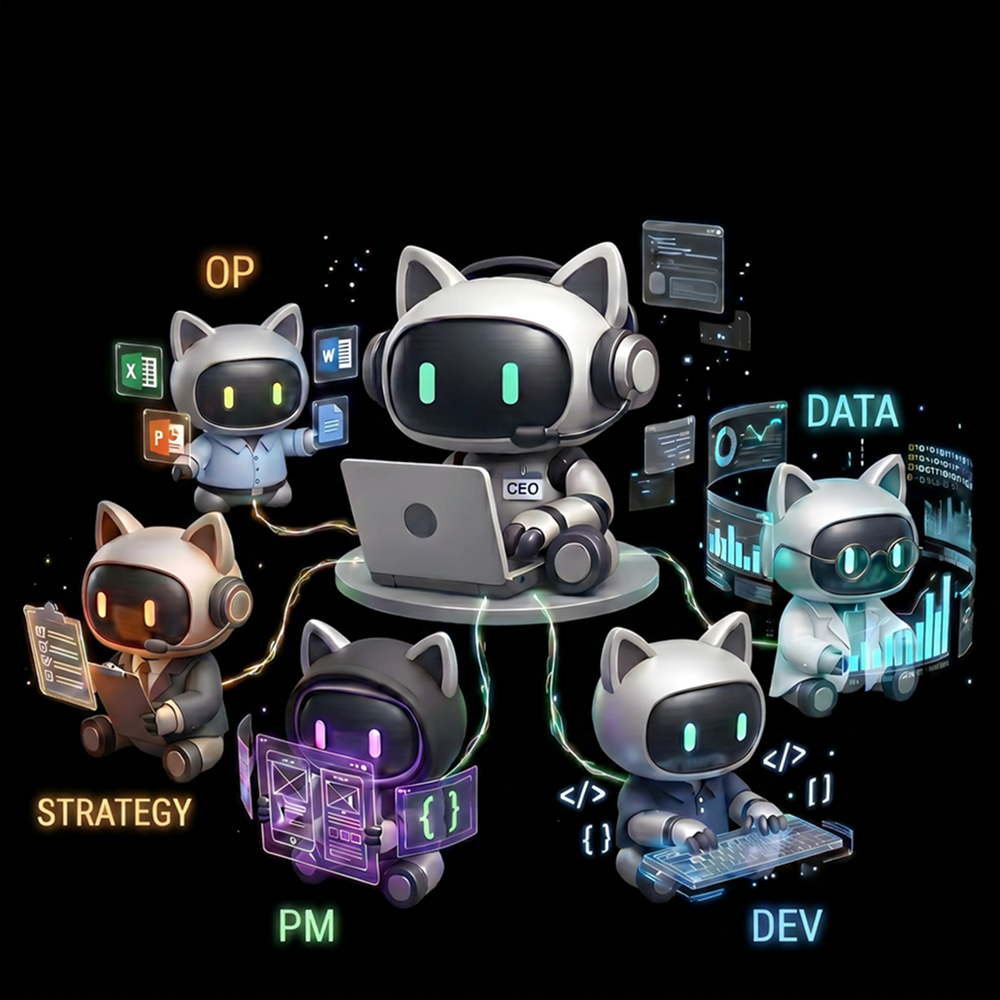
WorkBuddy 是腾讯推出的全场景职场 AI 智能体桌面工作台(腾讯云代码助手 CodeBuddy 家族产品)。最新版本 5.3.14(2026-08-17)。它的口号是 “Work Smarter, with Experts”——不只是聊天机器人,而是你的一句话指令 + 100 多位领域专家组成的”虚拟团队”,自主规划、并行执行、交付可验收的结果。
和传统 AI 对话不同,WorkBuddy 不仅能”听懂人话”,还能”带脑子思考”并”实际操作本地文件”:生成文档、分析数据、做 PPT、批量整理文件、深度调研、写代码……真正帮你把活干完。
本文从零开始:安装 → 登录 → 第一个任务 → 专家/技能/模型/远程助理等深度功能,一篇文章吃透。
一、核心概念:先搞懂 WorkBuddy 的工作方式
1.1 一句话 → 自主执行 → 可验收交付
WorkBuddy 的核心优势:
- 一句话下达任务:用自然语言描述需求,无需复杂操作;
- 自主规划执行:自动拆解任务、规划步骤、完成交付;
- 多任务并行:同时发起和管理多个任务;
- 本地文件操作:读取授权的电脑文件夹,批量处理;
- 结果可验收:生成的文档、表格、PPT 等直接可用。
1.2 Skill / 专家 / 专家团:能力的三层结构
这是理解 WorkBuddy 的关键——它把 AI 能力拆成了三层:
flowchart TD |
| 维度 | Skill | 专家(Agent 型) | 专家团(Team 型) |
|---|---|---|---|
| 本质 | 工具能力 | AI 顾问(领域角色) | 协作团队 |
| 适合场景 | 需要某种工具能力 | 明确的单点问题 | 复杂任务、多角色配合 |
| 积分消耗 | 较低 | 单专家 | 通常为单专家的 3~5 倍 |
一句话:Skill 是能力,专家是能力+经验,专家团是多位专家+协作流程。
1.3 界面三大区域
- 侧边栏:任务列表(按文件夹分组),支持搜索和管理,底部是用户头像;
- 对话区:核心交互区,包含任务标题栏、消息列表和输入框;
- 结果区(右侧面板):展示产物、全部文件、变更、预览等视图。
二、安装 WorkBuddy
2.1 环境要求
| 平台 | 要求 |
|---|---|
| Windows | Windows 10 及以上(不支持 Windows 7/8/8.1) |
| macOS | macOS 12.0+(提供 Intel x64 与 Apple 芯片 arm64 两种安装包) |
| 移动端 | iOS / Android / 鸿蒙桌面版 / 鸿蒙移动版 |
2.2 下载安装包
访问 WorkBuddy 官网,点击下载 WorkBuddy,按设备选择安装包:
- Windows x64(兼容 ARM64)→
.exe用户级安装包 - Mac x64 / Mac ARM64 →
.dmg - iOS / Android → 应用商店;鸿蒙 → 应用市场
官网下载地址是动态获取的(按平台返回最新版本),从官网主页下载即可,无需手动找链接。
2.3 Windows 安装步骤
flowchart LR |
- 双击已下载的安装包,启动安装程序;
- 勾选”我同意此协议”,点击下一步;
- 选择安装路径(默认路径直接下一步);
- 确认开始菜单文件夹,下一步;
- 建议勾选**”创建桌面快捷方式”**,下一步;
- 确认配置无误,点击安装;
- 安装完成后点击完成退出向导。
2.4 登录与基础设置
- 启动 WorkBuddy,点击登录,勾选《服务条款》与《隐私协议》,使用微信扫码完成登录,登录后自动返回客户端;
- 切换语言:左下角头像 → 语言;
- 检查更新:左下角头像 → 检查更新(有新版本会自动下载升级);
- 开机自启动:设置中可开启(5.3.11 起支持)。
2.5 全平台矩阵:不只在电脑上用
WorkBuddy 覆盖桌面 + 主流 IM + 小程序:
| 渠道 | 说明 |
|---|---|
| 桌面端 | Windows / macOS 主应用 |
| 微信 / 企业微信 / QQ / 飞书 / 钉钉 | 接入后可远程控制电脑执行任务(见下文”助理”) |
| 微信小程序 | 扫码即用 |
三、快速上手:创建第一个任务
3.1 一句话描述任务
WorkBuddy 的核心优势就是理解自然语言,官方示例:
- “帮我把这份销售数据生成一个分析报告,包含图表”
- “整理 Downloads 文件夹里的图片,按日期分类”
- “根据这份会议纪要生成一个 PPT”
- “分析这份简历,提取关键信息生成表格”
- “调研一下 2024 年 AI 行业趋势,写一份报告”
3.2 选择工作空间
点击输入框左下角的选择工作空间,指定当前任务要使用的目录;WorkBuddy 会基于该目录读取和处理文件。也可以直接开始任务,结果生成在默认目录。
3.3 添加上下文(让任务更准)
| 方式 | 操作 |
|---|---|
| 引用上下文 | 通过 @ 引用文件、文档、规则 |
| 粘贴截图 | Ctrl/Cmd + V 直接粘贴剪贴板图片 |
| 上传文件 | 点击上传按钮或拖拽文件到输入框 |
| 补充说明 | 明确目标、输入、输出格式、约束条件 |
建议描述时带上四要素:目标是什么、输入是什么、输出格式(Word/Excel/PPT…)、约束条件(风格/字数/截止时间)。
3.4 任务执行与结果查看
sequenceDiagram |
任务创建成功后:新任务出现在左侧任务列表;对话区持续展示执行过程;右侧结果区按任务类型展示产物、全部文件、变更、预览。你可以继续补充消息,也可以同时开多个任务并行推进。
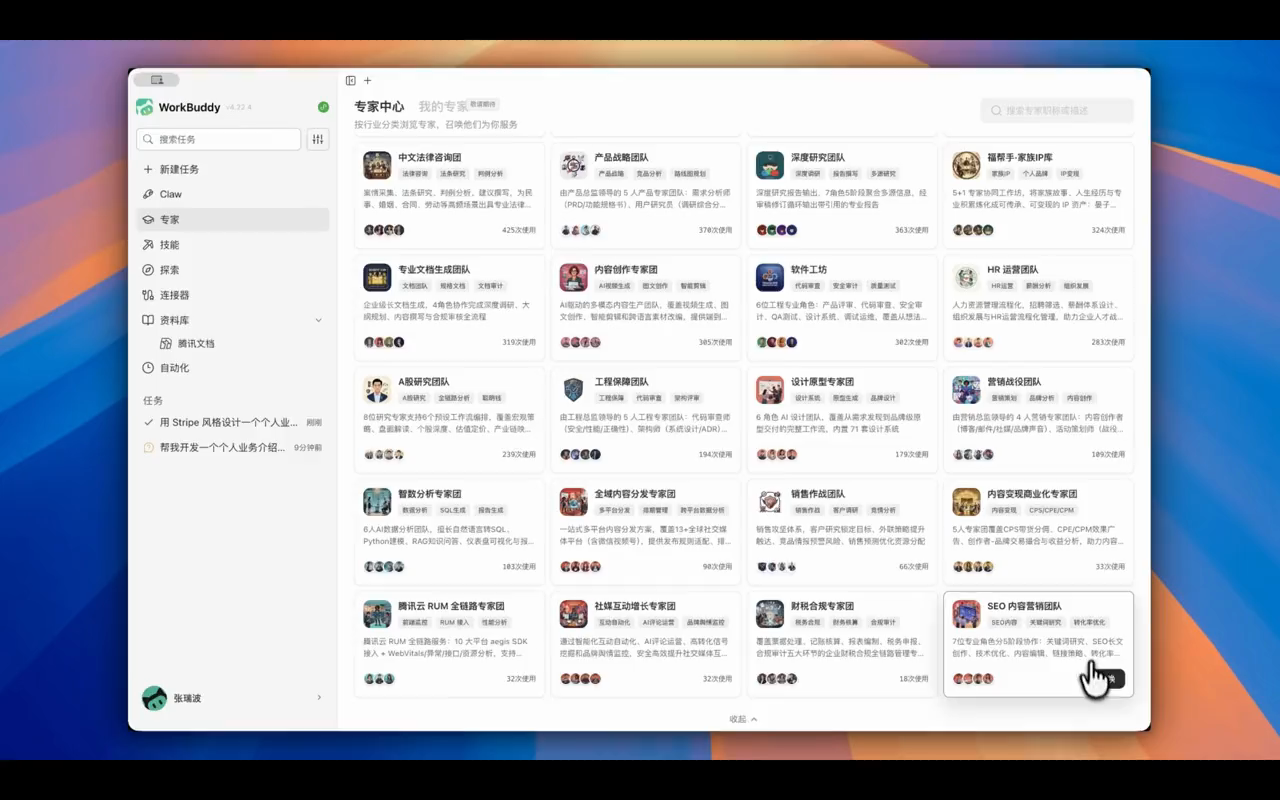
截图:WorkBuddy 桌面端主界面(左侧任务列表 + 对话区 + 结果区)
四、深度功能详解
4.1 专家中心:召唤你的 AI 专家团
- 专家 = 角色切换:以”人设 + 方法论 + 工具链”让 WorkBuddy 用特定领域专家的身份执行任务;
- 专家团 = 协作执行:多位专家分工协作,由团长自动拆解、并行执行并整合交付;
- 入口:左侧边栏点击专家 → 专家中心(按行业分类浏览)/ 我的专家(创建自己的专家,分享专业知识);
- 用法:点击召唤专家/专家团 → 进入对话 → 用自然语言描述任务。
官方已提供 100+ 领域专家组成你的虚拟团队,覆盖运营、设计、数据、开发、财务、法务等全角色场景。
注意:专家本身不主动获取系统权限,只处理你主动提供的对话与上传文件;配备 Skill/MCP 后才会在授权下间接访问文件或外部服务。专家团并行调用多位专家,积分消耗通常为单专家的 3~5 倍,召唤前留意积分余额。
4.2 技能(Skill):能力无限扩展
技能为 WorkBuddy 增加”特定工具能力”——封装一组可执行的脚本与工作流,使 AI 在授权下完成具体动作(发邮件、订外卖、查股价、读写文件、调第三方 API 等)。
- 技能市场:推荐技能,一键安装;
- 已安装:本地技能,可直接在对话中调用;
- 添加技能三种方式:
- 上传技能:导入本地技能包(拖拽或选择文件,自动完成配置);
- 查找技能:输入任务描述,自动查找相关技能;
- 创建技能:输入任务描述,自动创建相关技能;
- 启用/关闭:随时开关,无需卸载(建议只启用当前任务所需技能,减少误调用);
- 卸载:支持批量操作;5.3.11 起”我安装的”页面有本地搜索框。
⚠️ 安全提示:非官方 Skill 可能存在提示词注入、越权访问、后门等隐患。优先使用官方推荐 Skill;安装第三方前审慎校验来源、权限申请与脚本内容。
4.3 模型配置:内置大模型 + 自定义 + 本地部署
WorkBuddy 产品内置主流大模型,并支持可视化配置自定义模型(无需手改配置文件):
三种使用模式:
| 模式 | 定位 |
|---|---|
| 均衡模式 | 兼顾速度与质量,适合大多数日常工作 |
| 快速模式 | 优先响应速度,适合简单任务与快速问答 |
| 极致模式 | 优先深度与准确性,适合复杂分析和高要求任务 |
内置模型(部分):
| 模型 | 特点 |
|---|---|
| Hy3 | 混元思考模型,增强推理,限时免费 |
| GLM-5.21 | 1M 上下文,擅长长程任务 |
| GLM-5.1 | 能力均衡,适合日常使用 |
| GLM-5v-Turbo / MiniMax-M3 | 原生多模态 |
| Kimi-K3 | 长程自主任务、前端开发、科研推理 |
| Kimi-K2.7-Code | 编程场景优化 |
| Deepseek-V4-Flash / V4-Pro | DeepSeek 旗舰,1M 上下文,支持思考模式 |
自定义模型接入(设置 → 模型,图形界面操作,配置仅存本地 workbuddy/models.json,不上传云端):
- 提供商接入:选择供应商后 URL、模型列表、能力标记自动填充,只需补 API Key;
- 腾讯云 Token Plan:兼容混元、MiniMax、Kimi、GLM 等主流模型的订阅套餐,选套餐填 Key 即用;
- Coding Plan:支持腾讯云 / 智谱 / Kimi Coding Plan;
- Ollama 本地部署:本地跑开源模型(默认 11434 端口,OpenAI 兼容接口),适合数据隐私/内网合规、零成本、离线场景;
- 自定义协议:模型服务走网关/代理等非标准路径时,可开启”自定义协议”开关,跳过路径校验直接按填写的 URL 发请求。
4.4 助理(远程任务):手机遥控电脑干活
助理是 WorkBuddy 的远程控制功能:通过手机上的微信、企业微信、QQ、钉钉、飞书,远程控制电脑上的 WorkBuddy 执行任务,结果自动回复到手机。
flowchart LR |
适用场景:出门在外处理文件、会议中生成纪要、通勤路上准备材料、随时派活回来收结果。
配置方式:打开 WorkBuddy → 左下角头像 → 设置 → 助理设置 → 按需配置对应平台集成(微信客服号支持直接扫码绑定;企微/QQ/飞书/钉钉通常需先在平台创建应用或机器人)。
远程任务 vs 普通任务:
| 对比项 | 普通任务 | 助理 |
|---|---|---|
| 工作目录 | 自由指定 | 固定使用助理专属文件夹 |
| 新建对话 | 支持多个并行任务 | 仅一个会话,所有远程指令集中处理 |
| 上下文管理 | 可清空历史重新开始 | 保留完整对话历史,不可清空 |
建议:本地操作优先用主界面的普通任务;需要远程触发或统一查看记录时再用助理。
远程控制安全边界:绑定身份(可灵活换绑平台)→ 来源校验(每条远程指令多层校验)→ 高风险任务确认(文件删除、系统配置修改、批准命令执行等需确认后才执行)。使用助理时电脑需保持开机并运行 WorkBuddy。
4.5 其他值得关注的能力(来自 5.3.x 更新日志)
- 自动化任务:定时/计划任务,高峰期调度优化,错过执行会提醒;
- 连接器(Connector):MCP 连接器、IMA 知识库、腾讯文档深度集成(AI 引擎 + MCP 本地服务)、Python 类连接器运行时;
- 记忆:长期记忆可查看与编辑,新建/恢复对话更稳定;
- 灵感:案例市场 + “一键做同款”复刻网页、分享口令直达;
- PPT 生成:内置插件,生成前可预览步骤;
- 企业能力:企业智能体(身份配置/欢迎语/推荐问题)、Teams 项目、网盘扩容、模型白名单;
- 沙箱与审批:子 Agent 编辑文件走沙箱审批,高风险工具操作弹审批面板;
- 效率细节:Markdown 快捷键(Enter 发送、Cmd+Enter 换行)、每轮运行时间显示、批量删除/归档任务、快捷键云同步、模型夜间折扣、文件修改自动备份(安全中心)。
五、官方三大实战场景
5.1 OPC 一人公司:一个人顶一支团队
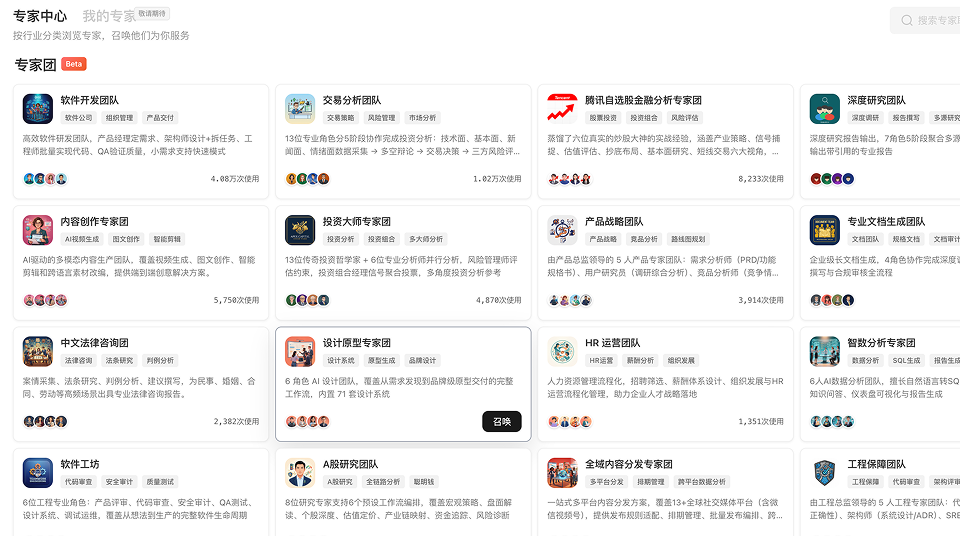
适合个体创业者、自由职业者、小微团队负责人。召唤 AI 专家团,覆盖运营、设计、财务、法务、开发等核心岗位,多专家并行协作,从策略到交付全程自主:
- 软件开发团队:产品经理定需求 → 架构师设计+拆任务 → 工程师批量实现 → QA 验证质量(小需求支持快速模式);
- 内容创作团队:AI 驱动的多模态内容生产,覆盖视频生成、图文创作、智能剪辑、跨语言素材改编。
5.2 外部信息调研与内容生成
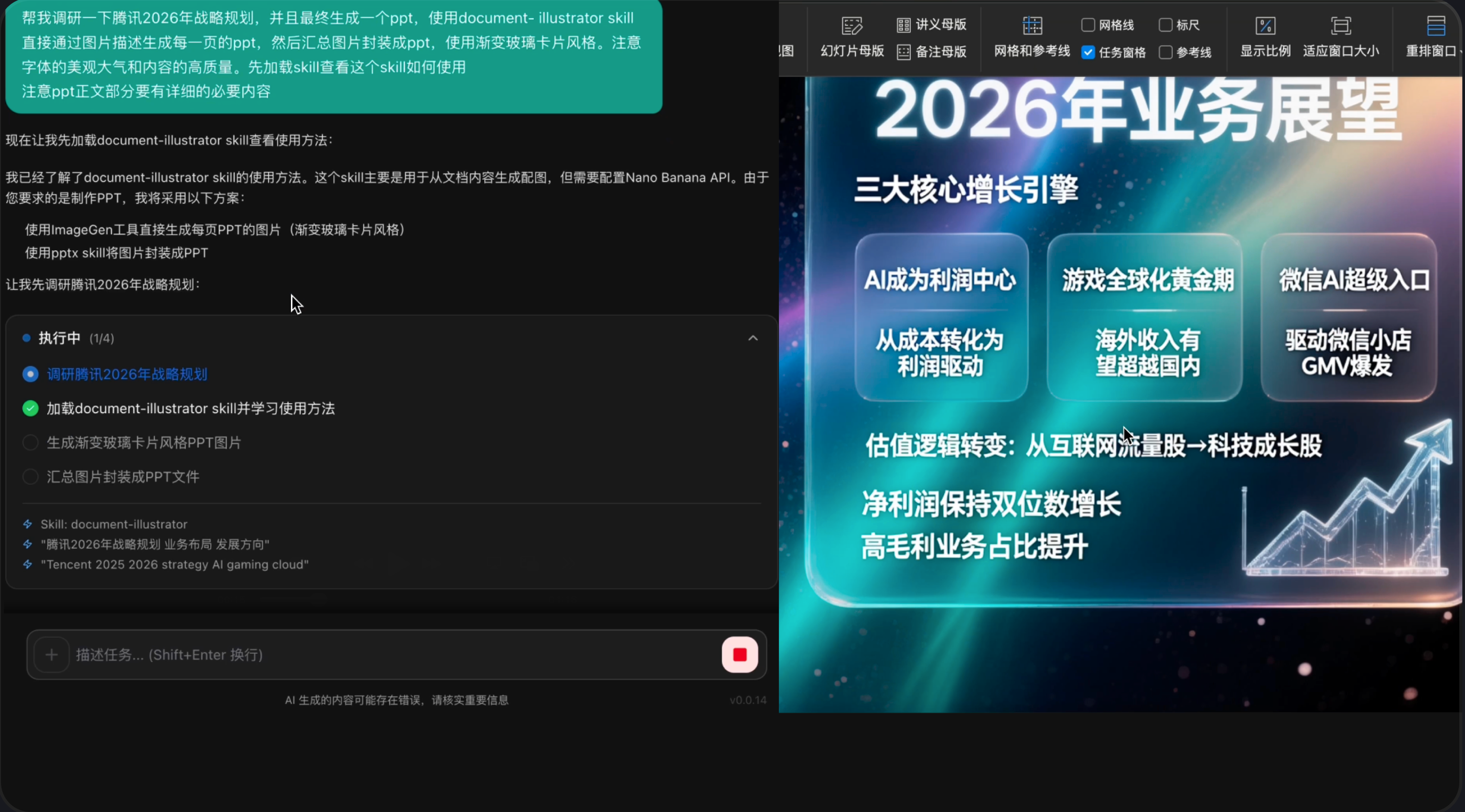
适合需市场研究、竞品分析、快速准备汇报材料的人员。给 WorkBuddy 一个主题或指令,它自动从网络搜集和分析信息,直接生成结构清晰的调研报告或 PPT:
- 行业/竞品调研:自动进行行业/竞品市场分析并生成调研报告;
- 内容创作:根据主题/模板,自动搜集资料并生成完整 PPT。
5.3 业务数据洞察与自动化响应
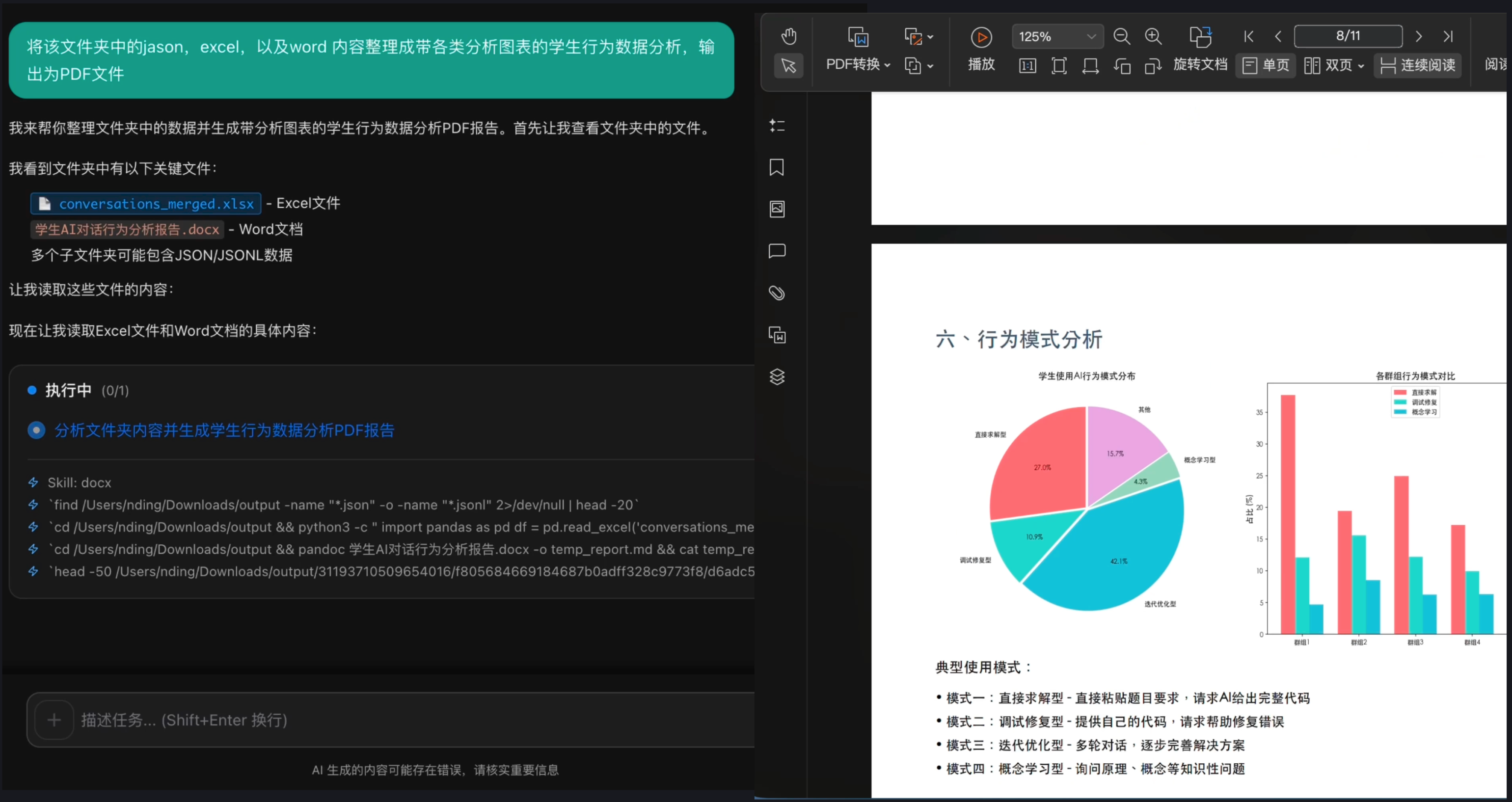
适合运营、客户成功、管理岗等需要对业务数据做出反应的角色。把数据表格/日志交给 WorkBuddy,自动完成深度分析、提炼问题、总结规律,并生成指导方案:
- 用户反馈与舆情分析:情感归类、问题提炼、周期性洞察报告 + 优化建议;
- 销售与业绩洞察:分析 CRM 销售管道与成交数据,定位成丢单原因、预测业绩,输出销售策略调整与重点客户跟进建议。
六、常见问题与安全边界
积分与费用:专家团、复杂 Skill 消耗较高(专家团通常为单专家 3~5 倍);自定义模型费用由第三方收取,注意用量。
隐私与数据:模型配置(含 API Key)仅保存在本地 workbuddy/models.json;自定义模型场景下 WorkBuddy 仅作通信链路转发;使用专家功能时不收集通讯录、精确位置、设备唯一标识、生物特征、浏览历史。
使用建议:
- 涉及文件删除、批量写入、系统配置变更、资金类操作,先小范围验证再放大;
- 上传文件/对话内容前确认你有合法权利,保护他人隐私与商业秘密;
- AI 生成内容仅供参考,医疗、法律、投资、合规等重大决策请咨询专业人士;
- API Key 妥善保管,勿在共享环境填写或导出。
版本:当前最新 5.3.14(2026-08-17),左下角头像 → 检查更新即可升级。
总结
WorkBuddy 的定位很清晰:不是又一个聊天机器人,而是”一人指挥、全行业专家执行”的办公 Agent 工作台。安装零门槛(官网下载、微信扫码登录),上手一句话(描述需求 → 选工作空间 → 交付),深度则靠三层能力结构(Skill 做能力、专家做角色、专家团做协作)+ 模型自由配置(内置/自定义/Ollama 本地)+ 远程助理(手机遥控电脑)。
上手三步: ① 官网下载安装并微信扫码登录 → ② 侧边栏选个专家/专家团,或直接一句话建任务 → ③ 在结果区验收产物,不够好就继续补充指令。
相关资源
- 官网:https://www.codebuddy.cn/work/
- 官方文档:https://www.codebuddy.cn/docs/workbuddy/
- 更新日志:https://www.codebuddy.cn/docs/workbuddy/Changelog
- 平台接入指南:微信 / 企业微信 / QQ / 飞书 / 钉钉(文档内”助理”章节均有完整接入教程)